これは何?
離れていても、みんなで同じテンポを一緒に感じるためのメトロノームです。
いちばんの特徴は、複数の人の端末が、同じ瞬間に一緒に刻むこと。 連弾やアンサンブルで出だしを合わせたい時のために作りました。
- 振動(バイブ)でテンポを刻みます。最初は音が出ないので、演奏の邪魔になりません
- スマートウォッチなら、手首で直接テンポを感じられます
- インターネット経由なので、離れた場所にいても一緒に使えます
- iPhone と Android、どちらでも参加できます
準備する
お持ちの機種によって、入れるものが変わります。
古いままだと、直したはずの不具合がそのまま残っています。
| 使うもの | 最新版 | 入れ直し方 |
|---|---|---|
| Android スマホ | build 24 | このリンクから開いて「更新」(検索では出てきません) |
| Android のスマートウォッチ | build 29 | パソコン・iPhone・iPad のブラウザから(手順を見る)。Android スマホからは出てきません(バグっぽいです) |
いま入っている版の見かた:
Android はアプリ画面のいちばん下に build 24 のように出ています(下までスクロールしてください)。
自動で更新されるまで時間がかかることがあります。見つけたらビシッと「更新」を押してください。
Google Play のテスト版は、登録された Google アカウントからしかインストールできません。 下のリンクを開いても「このテストに参加できません」と出る場合は、まだ登録されていません。 ふだん Play ストアで使っている Google アカウントのメールアドレスをご連絡ください。 登録すると入れられるようになります(反映まで数分〜数十分かかることがあります)。
- スマホ版:インストール可能です。
- ウォッチ版:インストール可能です。ただし Android のスマホからだと、デバイスの一覧にウォッチが出てこないことがあります(バグっぽいです)。 その場合はパソコンや iPhone から入れる方法をご覧ください(数分で入ります)。
アプリ名に「内部用」と出ている方だけ、下の手順をお願いします。
リンクを開いたときに「みんなでメトロノーム(内部用早期アクセス)」と表示された場合です。
「みんなでメトロノーム(早期アクセス)」と出ている方は、そのままインストールできます(この欄は読み飛ばしてください)。
- 下の「Google Play で入れる」を開いて、「テスターになる」を押す
いま入っているアプリは、まだ消さないでください - そのまま待つ(1時間ほどかかることがあります)
- Play ストアでアプリの名前を見る
「みんなでメトロノーム(内部用早期アクセス)」→ まだです。もう少し待ってください
「みんなでメトロノーム(早期アクセス)」→ 切り替わりました - 切り替わったら「更新」を押す
「インストールできません」と出たら、一度アンインストールしてから、そのままインストールしてください
Android のスマホからだと、インストール先を選ぶ一覧にウォッチが出てこないことがあります。 パソコンか iPhone / iPad のブラウザからなら、確実に入れられます。 Android スマホしかお持ちでない方も、パソコンがあれば大丈夫です。
- パソコン / iPhone / iPad のブラウザで、下のページを開く
Google Play のページを開く
テスター登録ができていれば、オプトインのページは「You are a tester.(あなたはテスターです)」と表示されます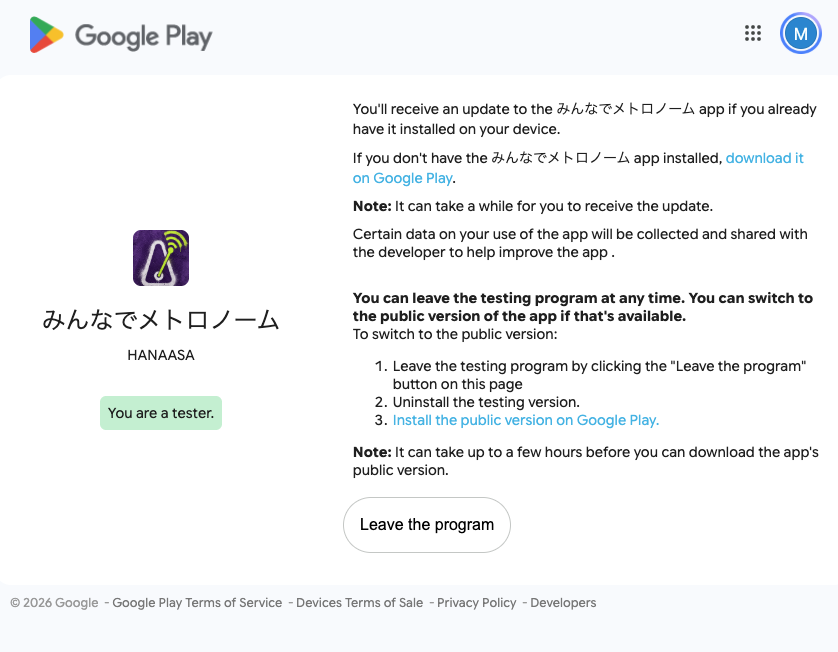
この表示が出ていればOKです - 時計と同じ Google アカウントでログインしているかを確認する
画面の右上のアイコンで確認できます
そのページにある 「If you don't have the みんなでメトロノーム app installed, download it on Google Play」の download it on Google Play をタップ! - 「Install on more devices(他のデバイスにインストール)」を押す
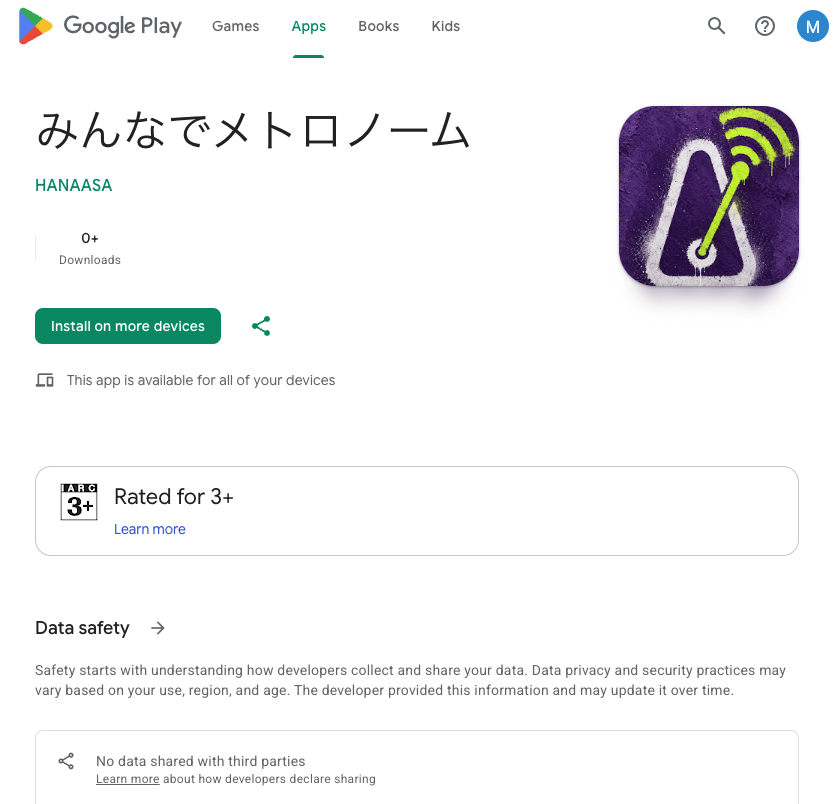
この緑のボタンです - 「Choose a device(デバイスを選択)」からお使いの時計を選ぶ
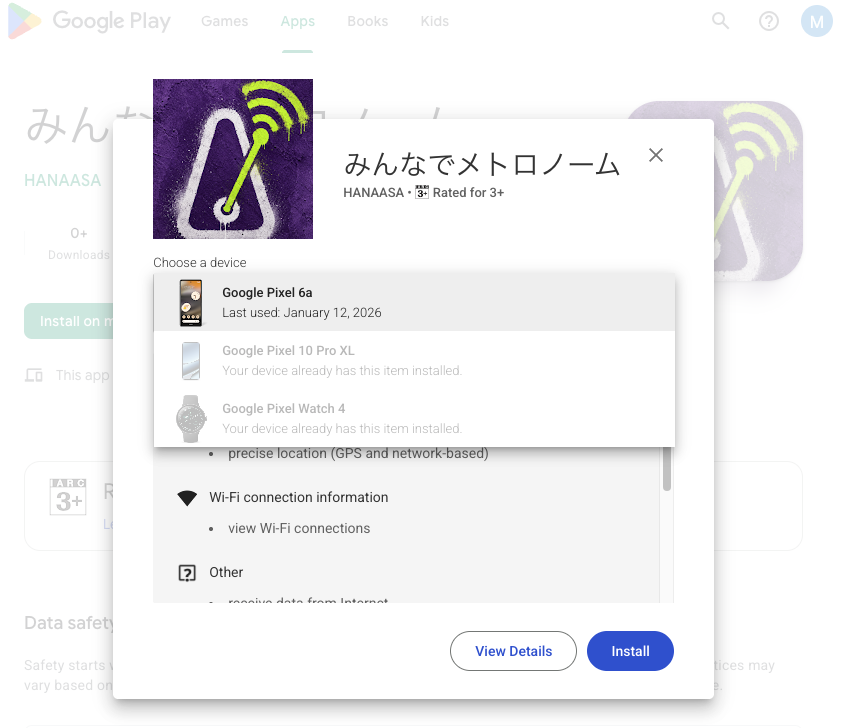
時計(Pixel Watch など)を選びます。
この写真はすでにインストールした後のものなので、時計が薄く表示されています(「Your device already has this item installed」=入っています、という意味)。まだの方は選べる状態で出ます。 - 「Install」を押す
- 数分待つと、時計にアプリが入ります
すでに入っている端末には「Your device already has this item installed」と出ます。 これは「入っています」という意味なので、そのままで大丈夫です。
Android スマホで使う
Android スマホにアプリを入れれば、それだけで参加できます。
- 上のボタンを開いて、「テスターになる」を押す
「あなたはテスターです」と出れば登録完了 - そのページの「Google Play でダウンロード」を開く
- 「インストール」を押す
- アプリを開いていちばん下までスクロールし、
build 24と出ていれば最新
先にメールアドレスの登録が必要です(上の案内を見てください)。
登録が反映されるまで1時間ほどかかることがあります。
すぐ入れられなくても、少し時間をおいてください。
スマホと時計で同じ Google アカウントにしてください。別のアカウントだと、いつまでも入れられません。
Android のスマートウォッチで使う
Wear OS の時計は、時計だけでも参加できます。 スマホを持っていなくても大丈夫です。
文字盤に登録できます(コンプリケーション)。 いま設定している BPM が文字盤に出て、タップするとすぐアプリが開きます。
スマホ版と同じ、このリンク1つでOKです。時計用の別のリンクはありません。
時計に入れるときは、パソコン(または iPhone / iPad)のブラウザから入れてください。
Android のスマホからだと、インストール先を選ぶ一覧にウォッチが出てきません(バグっぽいです)。
故障ではなく、Google Play 側の仕様です。
→ パソコンから入れる手順を見る
- 上のボタンから「テスターになる」を押す(まだの方だけ)
- パソコンのブラウザから時計にインストール
※時計とスマホは同じ Google アカウントにしてください。
※テスト中のアプリは時計の Play ストアで検索しても出てきません。
Wear OS の時計は、スマホと離れていても単体で動きます。
Huawei(HarmonyOS / LiteOS)、Garmin、Fitbit などは Wear OS ではないため、アプリを入れられません。
ただし、スマホだけでも問題なく参加できます。 手首で感じることはできませんが、合図もテンポも同じように届きます。 お使いの時計が対象外でも、ぜひスマホで試してみてください。
使ってみる
1人が「ルームを作る」
- アプリを開きます。「みんなで」が選ばれていることを確認します
- 「ルームを作る」を押します
- 4桁の数字(ルームキー)が表示されます。例:3888
- この数字を、一緒に演奏する人に伝えます(口頭でも、メッセージでも)
ほかの人が「参加」する
- アプリを開きます
- 「参加」を押します
- 「ルームキー4桁」と書かれた欄に、教えてもらった数字を入れます
- 入れ終わると自動でつながります。接続済み ✓ みんなで・2人 のように表示されます
テンポを決める
テンポと拍子は、合図を出す人の端末で決めます。
- BPM … 数字の左右にある -10 -5 -1 +1 +5 +10 で変えられます
- 拍子 … − + で1〜8拍に変えられます
- 強弱 … 丸をタップすると「強め・ふつう・鳴らさない」が切り替わります
- 音(iPhone のみ) … 拍子の「+」の右にあるスピーカーのボタンで、拍の音を鳴らすかどうかを切り替えます(最初はオフ=振動だけ)
合図を出す
- ルームを作った人が 「みんなに合図」 を押します
- 全員の端末に 「たん、たん、たたん」(せ・え・の…)と振動が来ます
- 最後の「たん」のあと、そのままテンポが始まります
この合図は全員に同時に届きます。 自分の端末だけで確認したい時は「ひとりでメトロノーム」の Start(合図なしですぐ始まる)か 合図つき(「せ・え・の…」を挟んでから始まる)を使ってください。
止める
鳴っている間は、ボタンが 「みんなに終了」 に変わります。押すと全員が止まります。ルームから抜ける時は 「解散」 を押してください。
もうひとつの繋ぎ方:「2人で」
アプリの上のほうに 「2人で | みんなで」 という切り替えがあります。 ふだんは「みんなで」のままで大丈夫です。
「みんなで」とのちがい
| みんなで | 2人で | |
|---|---|---|
| 繋がる相手 | iPhone・Android どちらとも | Android 同士だけ |
| 距離 | 離れていてもOK(インターネット経由) | 近くにいる必要あり(同じ部屋くらい) |
| インターネット | 必要 | 不要 |
| ルームキー | 4桁の入力が必要 | 不要(近くの端末を自動で探します) |
| 人数 | 何人でも | 2人まで |
使い方
- 両方の端末で 「2人で」 をタップして切り替えます
- 片方が 「ルームを作る」、もう片方が 「参加」 を押します
- 近くにいれば自動でお互いを見つけて繋がります(数字の入力はいりません)
- 繋がったら、あとは「みんなで」と同じです。「みんなに合図」で全員に合図が届きます
電波の届かない場所(山の中のホールなど)で使いたい時は、こちらが便利です。 ふだんの練習なら「みんなで」で問題ありません。
困ったときは
| こうなった | こうしてみる |
|---|---|
| 音も鳴らしたい | Android は振動だけです。音を鳴らす切り替えは、いまのところ Android 版にはありません。 |
| Play のリンクを開くと「テストに参加できません」と出る | そのメールアドレスがまだ登録されていません。Play ストアで使っている Google アカウントのメールアドレスをご連絡ください。登録後、反映まで数分〜数十分かかることがあります。 |
| つながらない | 4桁の数字が合っているか確認してください。両方ともインターネットにつながっている必要があります(Wi-Fi かモバイル通信)。 |
| 時計が振動しない | 時計でアプリを開いたままにしてください。文字盤に戻っていると届かないことがあります。 |
| 時計で、手首を下ろすと止まる | 最新版が入っているか確認してください。古い版には、手首を下ろしても鳴り続ける仕組みが入っていません。 それでも止まる時は、時計でアプリを開いた状態にしてからもう一度お試しください。 |
| 人数が増えない | 数秒待つと正しい人数になります。それでも変わらない時は、一度「解散」してから入り直してください。 |
| 合図がずれる・遅れる | 電波の状態によって遅れることがあります。場所を変えるか、Wi-Fi につないでみてください。 |
| 「2人で」で相手が見つからない | Android 同士か確認してください(iPhone とは繋がりません)。両方が「2人で」に切り替わっているか、片方が「ルームを作る」・もう片方が「参加」を押しているか、Bluetooth がオンか、近くにいるか、を見てください。 |
| 文字盤のBPMをタップしてもアプリが開かない | 文字盤を一度別のものに切り替えて、また戻してください。アプリを入れ直した直後に起きることがあります。BPMの数字が出ているのにタップだけ効かない場合も、これで直ります。 |
| 振動が弱い / 気づかない | 端末の設定でバイブレーションの強さを上げてください。時計は手首に密着させるとよく伝わります。 |
いま試してもらっていること
このアプリはまだテスト中です。使ってみて、こんなことを教えてもらえると助かります。
- 合図がちゃんと揃って感じられたか
- 振動の強さ・長さはちょうどいいか
- 「せ・え・の…」の長さは、待たされすぎないか/短すぎないか
- 操作に迷ったところ
- うまく動かなかった場面(その時の機種と状況)
選ぶだけで報告できるフォームを用意しました。文字入力は必要ありません。 スクショや画面録画も添付できます。
アプリの画面右上にある「バグ報告」からだと、端末やアプリの情報が自動で入ります。 そちらからのほうが、原因を早く見つけられます。
スマートウォッチをお持ちの方は、特にこの2つを見てください。
- 手首を下ろしたまま演奏していて、鳴り続けたか(途中で止まったら、その時の状況も)
- 文字盤に戻った時に、止まってしまわないか(起きた回数や頻度を教えてください)
正式に公開するために、Google から「14 日間つづけてテスターがいること」という条件が出ています。
- 「テスターの登録をやめる(Leave the program)」は押さないでください
- アプリを消してしまっても、登録さえ残っていれば大丈夫です
- 期間中に一度でも触っていただけると、とても助かります